

Créer son compte
S’inscrire
Section intitulée « S’inscrire »-
Ouvrez l’application : client.alphaleadengine.com. L’écran d’accueil résume la promesse : un métier, une ville, et AL-E trouve les entreprises dont le site freine l’activité.
-
Choisissez « Créer un compte », avec Google ou avec votre adresse email. Avec une adresse email, un code de vérification vous est envoyé.
-
Créez votre organisation. AL-E fonctionne par organisation : c’est votre espace de travail (votre agence, votre studio, votre activité de freelance). Toutes vos données — prospects, projets, réglages — appartiennent à cette organisation et sont isolées des autres.
-
Suivez la présentation. Au premier lancement, une courte introduction montre le parcours Chercher → Relire → Envoyer, le coût de chaque action en AL-E Coins et la façon dont vos données sont protégées.
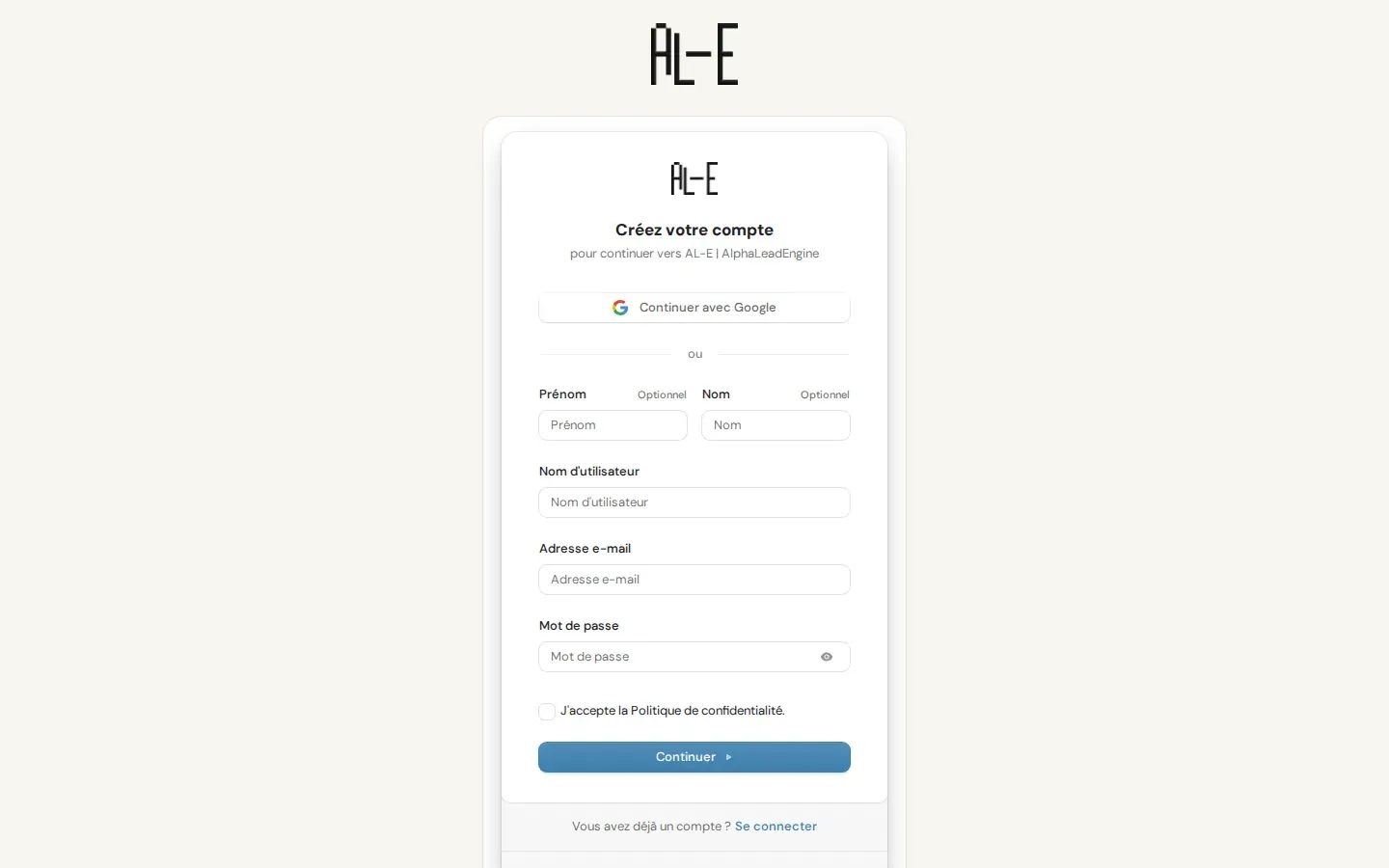
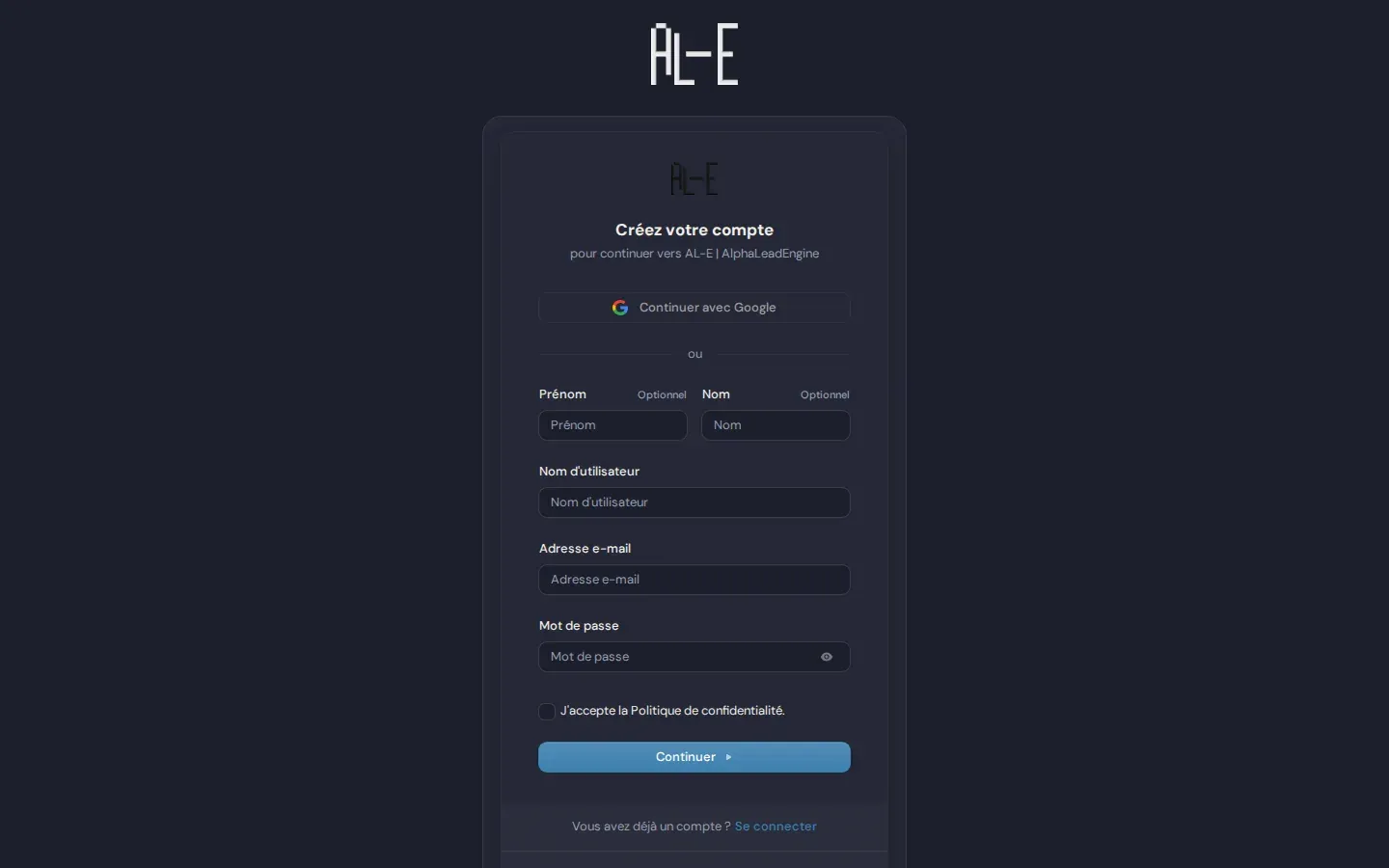 Bureau
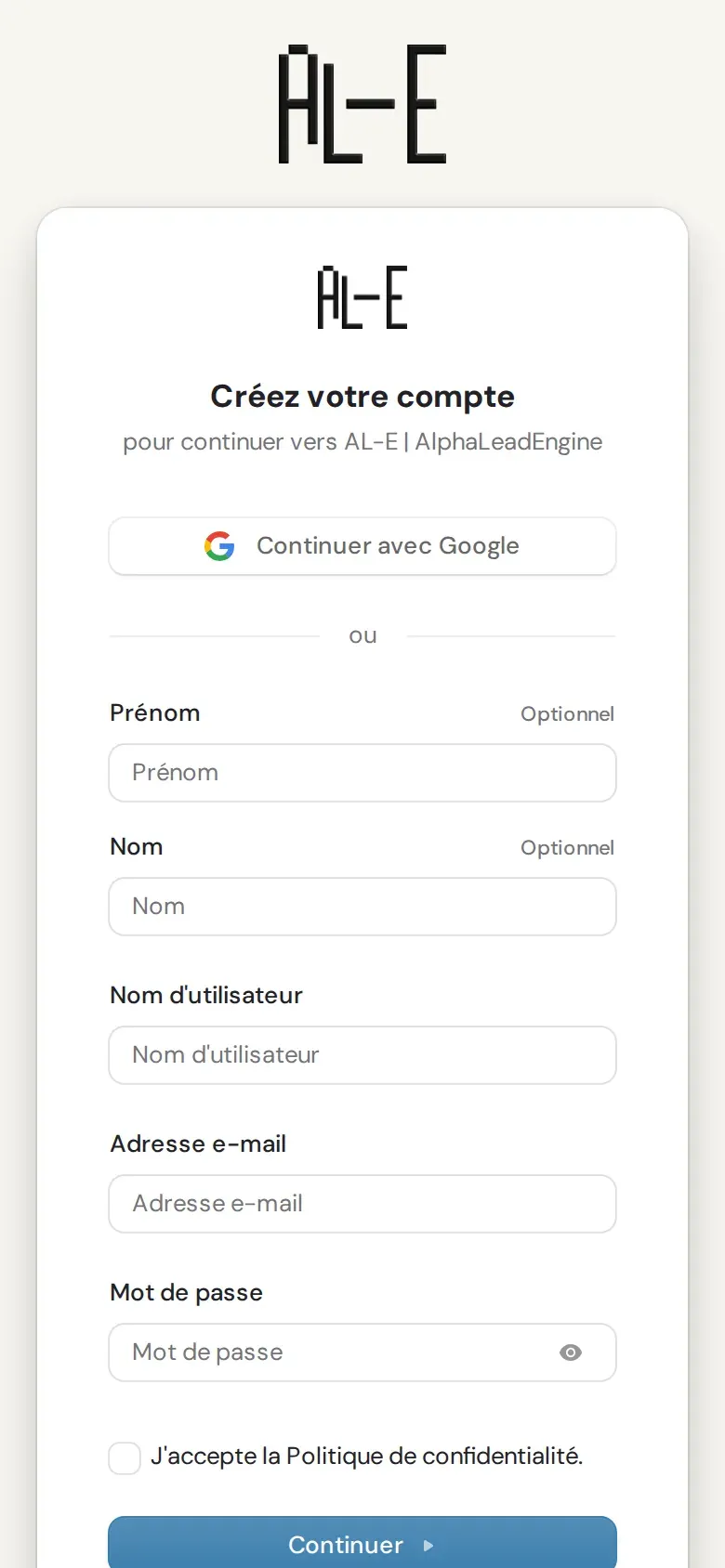
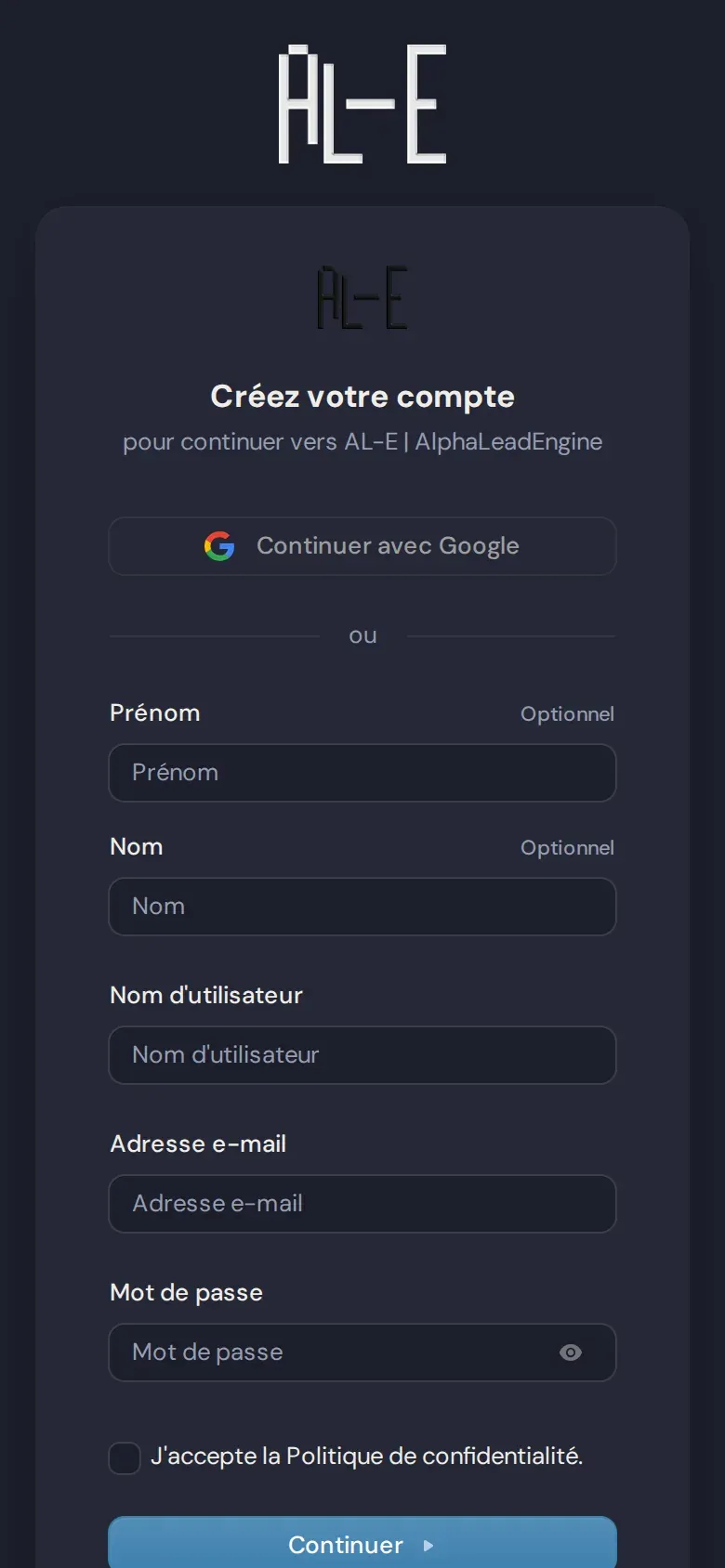 Mobile
Se connecter
Section intitulée « Se connecter »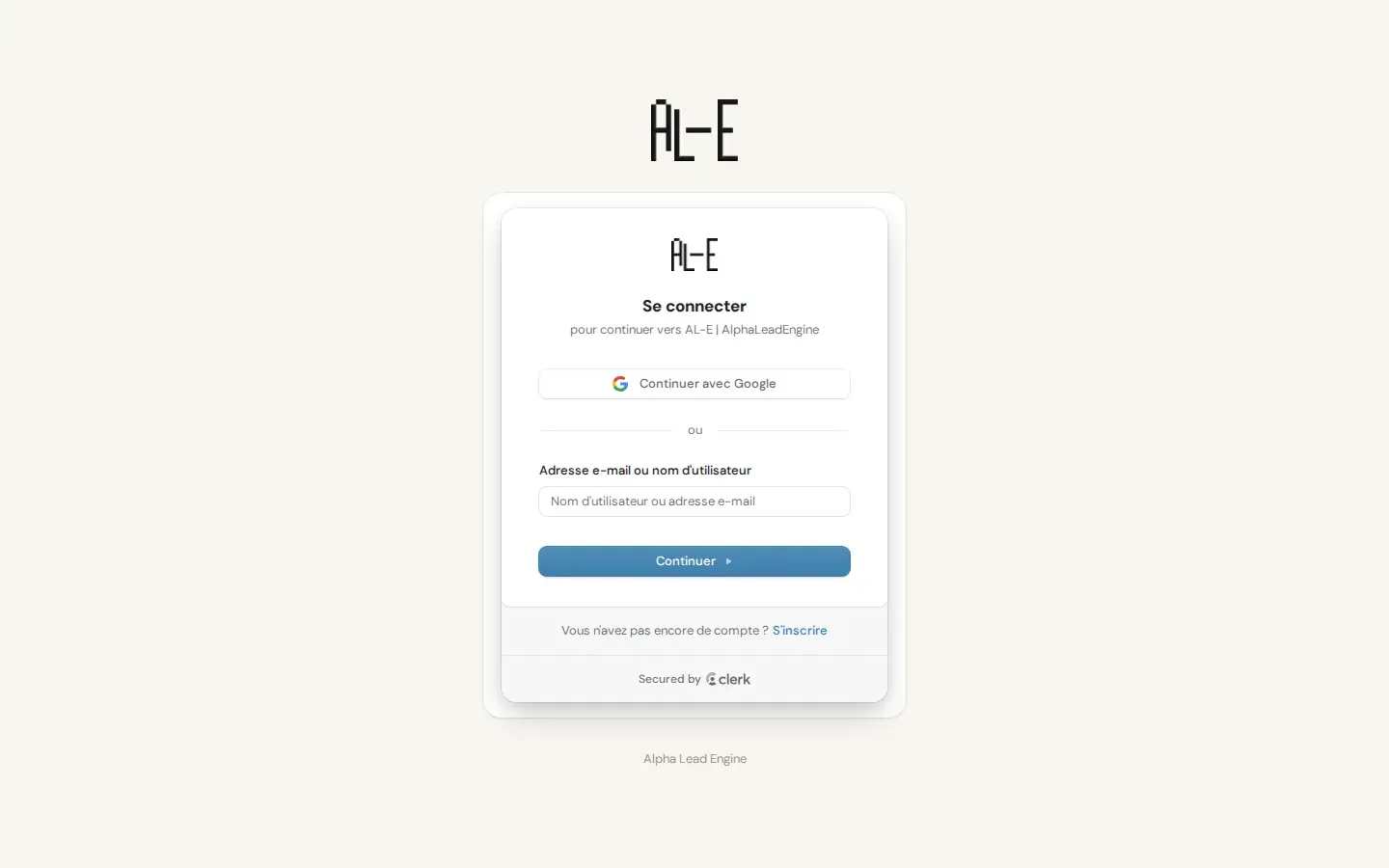
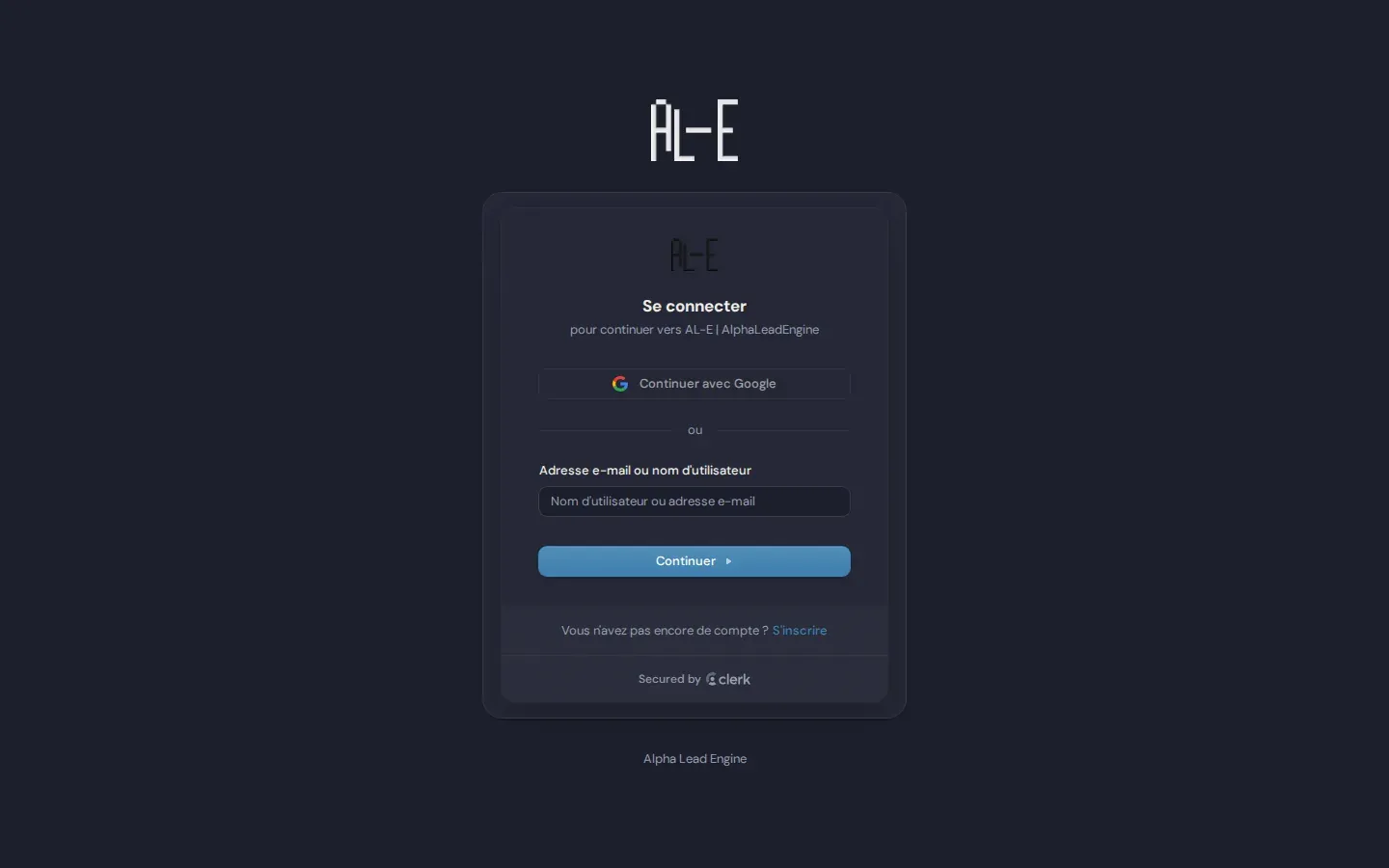 Bureau
La connexion est sécurisée par Clerk. Vous pouvez utiliser Continuer avec Google ou votre adresse email (ou nom d’utilisateur). Si vous appartenez à plusieurs organisations, AL-E affiche toujours les données de l’organisation active : changer d’organisation change tout l’espace, y compris le fil des notifications.
Installer AL-E comme une application
Section intitulée « Installer AL-E comme une application »AL-E s’installe sur téléphone, tablette et ordinateur : ouverture instantanée, plein écran, raccourcis vers Chercher, À relire et Prospects par appui long sur l’icône, et pastille du nombre d’éléments à relire.
- Ouvrez l’application dans Safari.
- Touchez le bouton Partager (carré avec une flèche).
- Choisissez Sur l’écran d’accueil, puis Ajouter.
Sur iPhone et iPad, les notifications ne s’activent qu’après l’installation, depuis l’app installée (iOS 16.4 ou plus récent).
- Ouvrez l’application dans Chrome.
- Menu ⋮ → Installer l’application (ou Ajouter à l’écran d’accueil).
Dans Chrome ou Edge, cliquez sur l’icône Installer dans la barre d’adresse, ou utilisez le bouton Installer AL-E dans Paramètres → Préférences → Application.
Les mises à jour sont proposées dans l’application, sans perdre ce que vous étiez en train de faire. Hors connexion, l’application l’indique clairement ; tirer vers le bas rafraîchit la page.
Et ensuite
Section intitulée « Et ensuite »© 2026 Alpha Lead Enginealphaleadengine.comApplication